안녕하세요. 이번 포스팅에서는 Android 앱뿐만 아닌 다른 플랫폼에서도 사용 가능하도록 하는 Kotlin multiplatform 프로젝트를 생성하는 방법에 대해서 알아보겠습니다.
Kotlin multiplatform을 회사에서 테스트용 desktop 프로그램을 개발할 필요가 있어 학습하게 되었습니다. 기존 android 개발을 해오며 친숙한 Kotlin을 이용하여 이미 구현된 메소드, compose Component 등을 쉽게 가져다 사용할수도 있어서 도입하게 되었습니다.
Kotlin multiplatform은 AndroidStudio 에서도 Plugin 설치를 통해 쉽게 프로젝트 생성이 가능하며 Kotlin Multiplatform Wizard 를 통해서도 프로젝트 생성이 가능합니다. 그럼 각 사용법 별로 알아보겠습니다.
1. AndroidSudio 의 Plugin을 통한 생성
이 방법은 AndroidStudio의 File -> Setting -> Plugins 에서 plugin을 설치하는 방법입니다.
plugin으로는 Kotlin Multiplatform 과 compose multiplatform이 있습니다.

이 2개의 차이점은 KMP의 경우 비즈니스 로직적인 API 호출이나 각종 기능들에 사용하고 Compose Multiplatform의 경우 UI 적으로 우리가 흔히 아는 compose 와 관련된 플러그인 입니다. 이 둘은 서로 같이 사용했을때 더 견고하게 멀티플랫폼 앱을 개발할 수 있습니다.
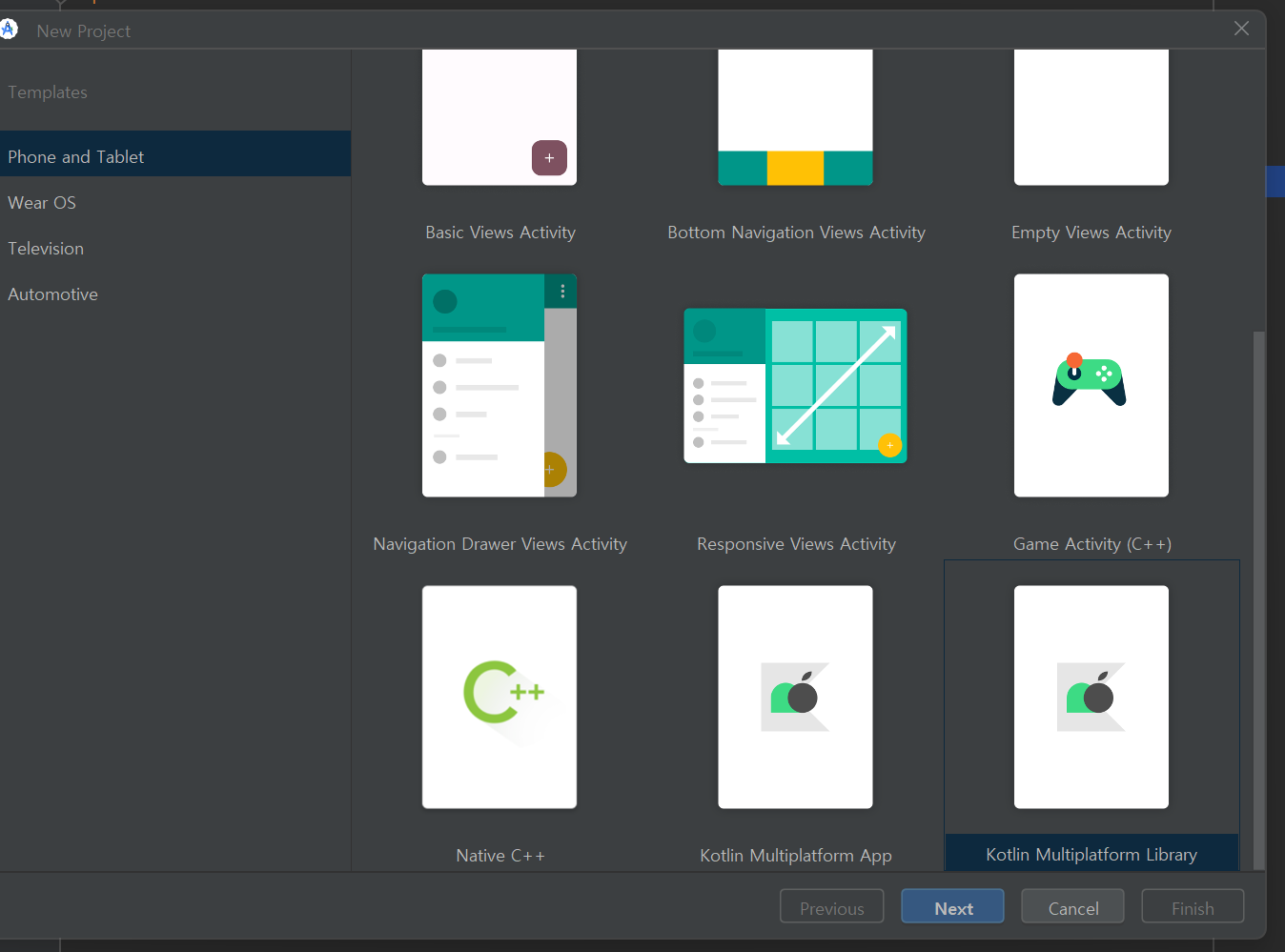
위 플러그인을 설치하고 AndroidStudio에서 프로젝트를 생성할때 하단을 보면 다음과 같이 KMP 프로젝트를 생성할 수 있습니다.
Next를 클릭하면 아래와 같이 플랫폼별 application 이름을 정하도록 안내합니다.

위 이미지대로 Finish를 누르면 아래와 같이 프로젝트가 생성되고 Android 와 IOS 에 대한 프로젝트와 기본이 되는 Android Activity와 IOS의 swift 파일이 보입니다.

위 이미지를 보면 desktop이나 web은 안보입니다. AndroidStudio통해서 프로젝트 생성시 android, ios 외의 플랫폼은 직접 만들어서 추가해야합니다. 그래서 저는 만약 Desktop 혹은 Web 등도 포함된다면 다음 설명할 방법을 추천드립니다.
2. Kotlin Multiplatform Wizard
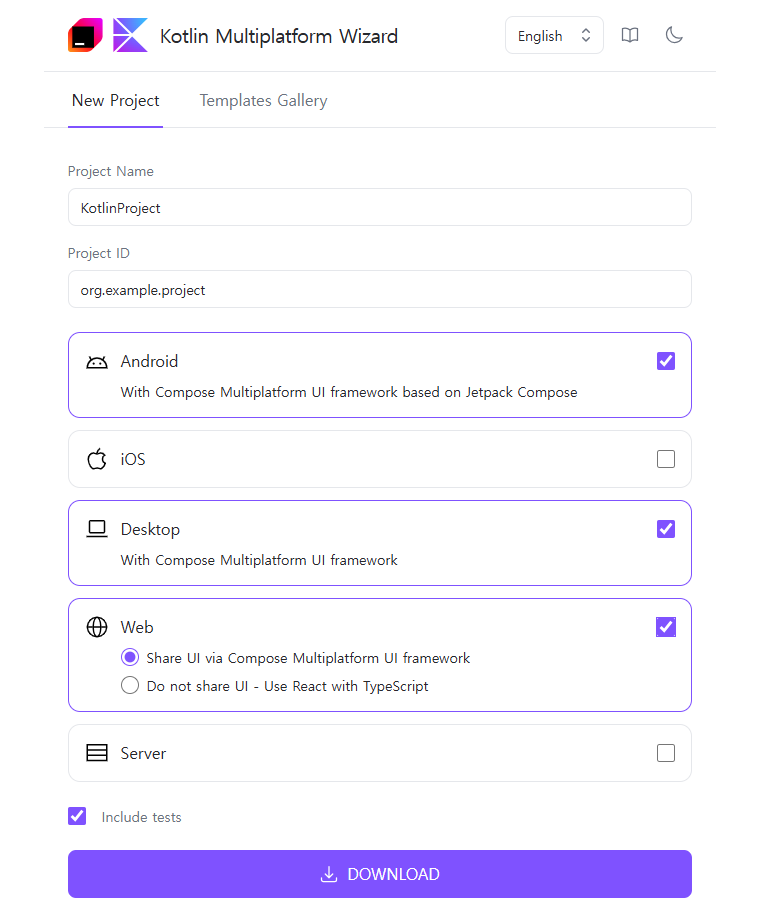
이 방법은 인터넷에 " kotlin multiplatform wizard " 검색하여 사이트에 들어가서 생성하는 방법입니다. 사이트 접속 후 프로젝트 이름, 패키지명(Project ID) 그리고 사용할 플랫폼들을 체크한 후 하단 DOWNLOAD 를 클릭합니다. 저는 회사에서 desktop 용 프로그램을 제작하였어서 이 방법을 통해 desktop 용 프로젝트를 생성하였습니다.
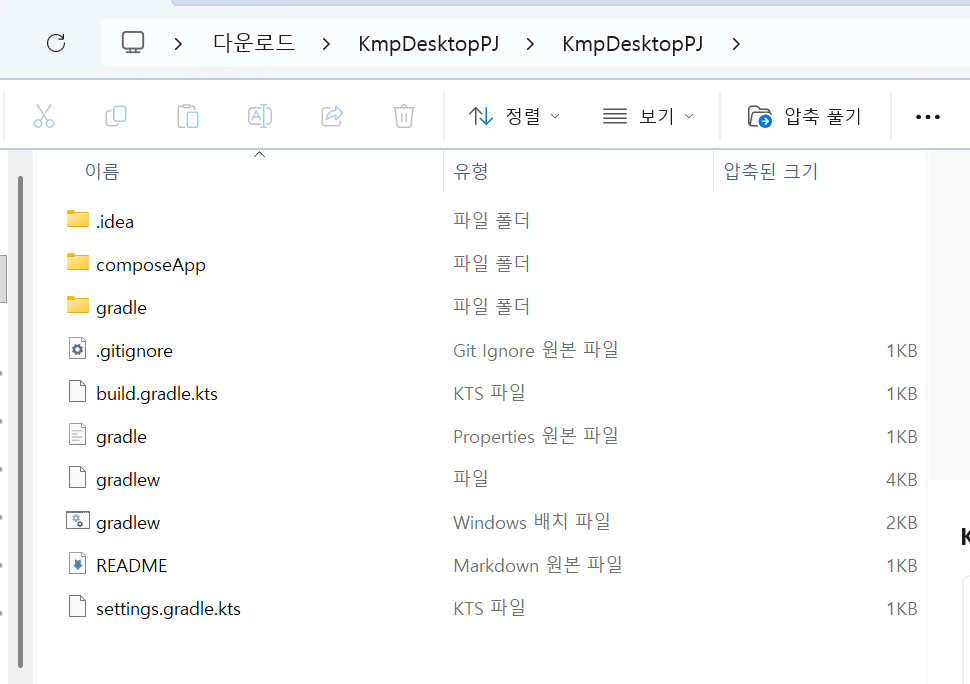
그럼 압축폴더가 설치되며 아래와 같이 구성되어있습니다. 해당 프로젝트는 AndroidStudio 나 InteliJ 에서 File을 선택하여 실행시킬 수 있습니다.
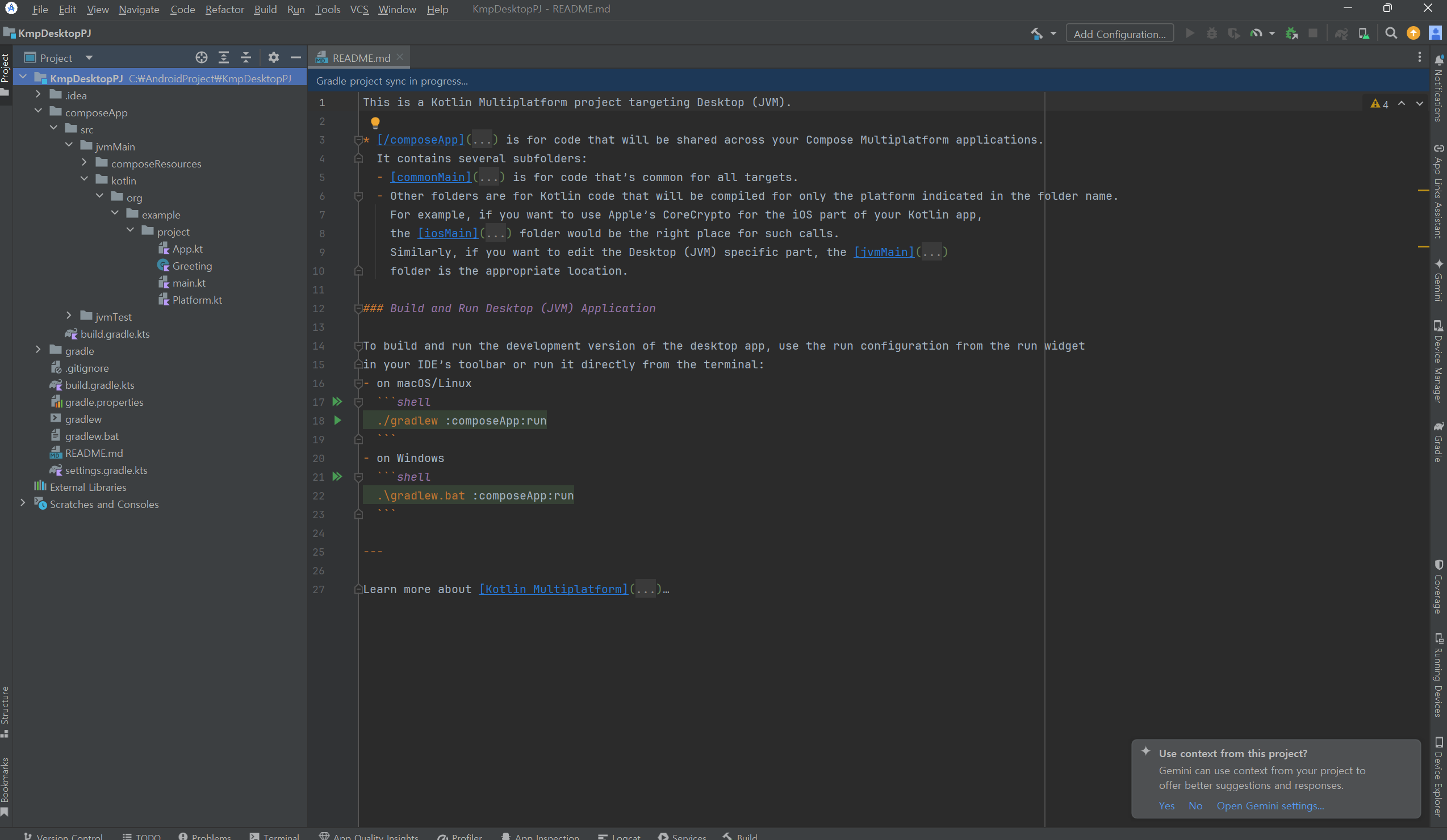
아래는 AndroidStudio에서 해당 프로젝트를 실행시켰을때 모습입니다.
이상으로 KMP 프로젝트를 생성하는 2가지 방법에 대해서 알아보았습니다. KMP 프로그램을 만들면서 플랫폼별 room 사용법, 모듈 분할, 별도 환경 고려 등 여러 공부 내용들을 포스팅하겠습니다. 긴글 읽어주셔서 감사합니다.
'KMP' 카테고리의 다른 글
| [KMP] gradle 설정 방법 (0) | 2025.09.24 |
|---|